
Jak stáhnout a nainstalovat VyčistitPočítač5 ve Windows 11
Windows 11, na rozdíl od dřívějších verzí, ve výchozím nastavení výrazně blokují instalaci programů. Tento návod Vám umožní projít dvěma úskalími při instalaci: nastavením Zdroje programů a nastavením filtru Smart screen.
(Obdobný postup můžete použít i pro instalaci programů dalších výrobců.)
Pokud Windows 11 instalaci programů z internetu blokuje, nejprve je potřeba zkontrolovat a případně změnit nastavení Zdroje programů, tedy seznamu míst, odkud Windows 11 povolují stahovat programy.
1. Otevřete Nastavení Windows 11
Klikněte na Start a potom na Nastavení.
2. Otevřete nastavení aplikací
2.1. V levé části okna Nastavení klikněte na Aplikace.
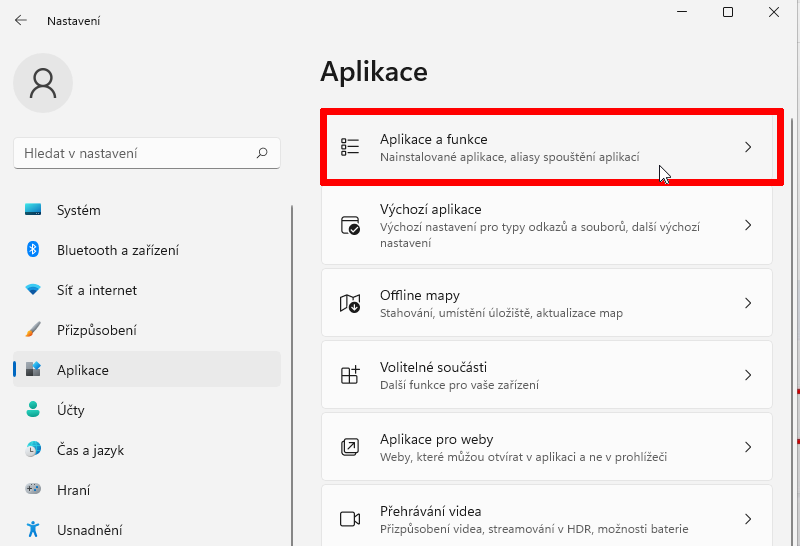
2.2. Klepněte na "Aplikace a funkce":
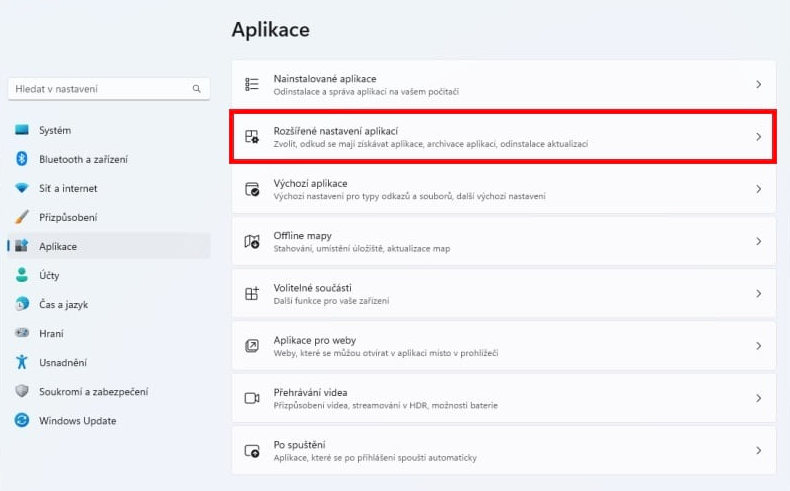
2.3 Potom vyberte Rozšířená nastavení aplikací:
3. Povolte instalaci programu mimo Microsoft Store
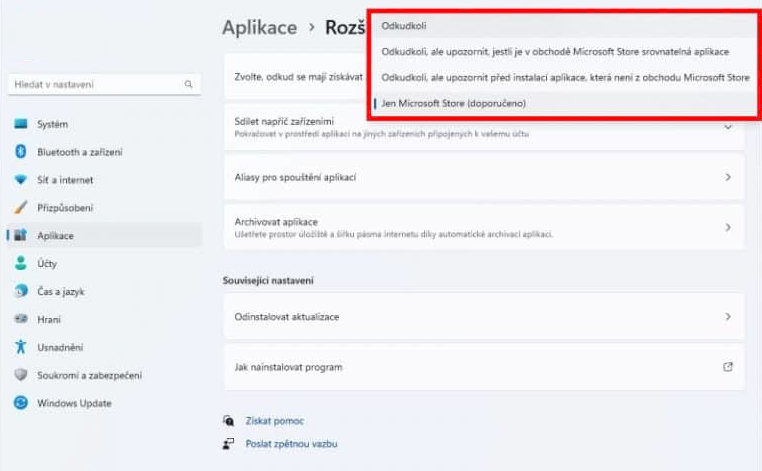
Najděte položku Zvolit, odkud získávat aplikace.
Klikněte na nabídku vedle této položky.
Windows 11 zde nabízí několik možností:
- Odkudkoli
- Odkudkoli, ale upozornit, jestli je v obchodě Microsoft Store srovnatelná aplikace
- Odkudkoli, ale upozornit před instalací aplikace, která není z obchodu Microsoft Store
- Jen Microsoft Store (Doporučeno)
Pro instalaci programu VyčistitPočítač5 zvolte Odkudkoli nebo Povolit aplikace ze všech zdrojů.
V tomto bodě jste úspěšně překonali první překážku, "Zdroj aplikací". Zbývá ještě poradit si s filtrem Smart screen.
4. Stáhněte VyčistitPočítač5
Nyní můžete stáhnout instalační soubor programu.
Stáhnout VyčistitPočítač5 (verze 534)
Po kliknutí na odkaz se instalační soubor stáhne do počítače. Ve většině případů ho najdete ve složce Stažené soubory.
5. Otevření programu
Rozklikněte složku Stažené soubory. Pokud pod názvem programu najdete modrý odkaz "Otevřít soubor", klikněte na něj a instalace se spustí. Pokud tam takový odkaz není a místo toho vidíte hlášení, že tento program se běžně nestahuje, je třeba ještě nastavit filtr Smart Screen.
5.1. Nejprve klikněte na tři tečky napravo od názvu souboru, rozbalí se menu a v něm klikněte na "ponechat":
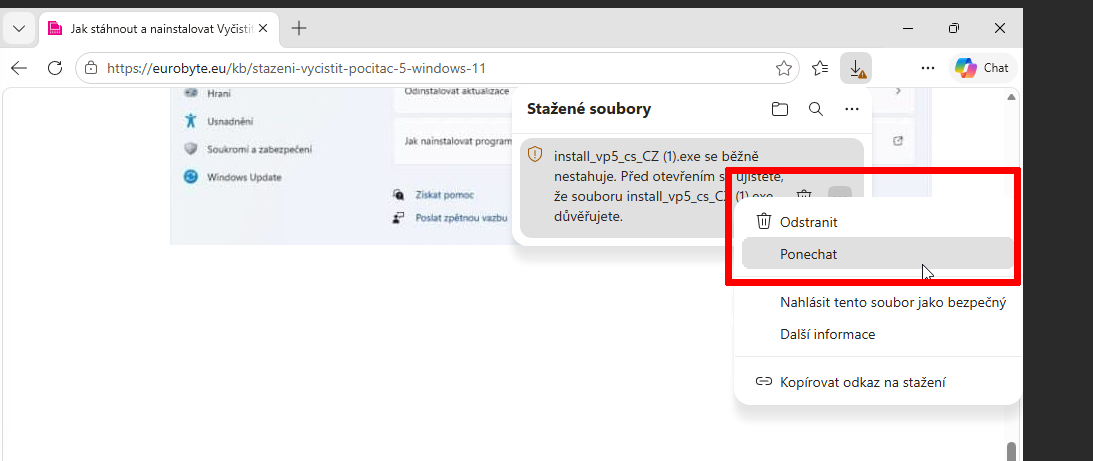
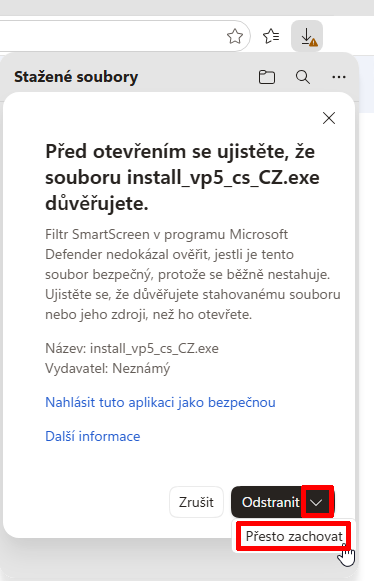
5.2. Poté potvrďte, že programu důvěřujete. Tato volba je důmyslně skryta v rozklikávací šipce dolů těsně vedle tlačítka "Odstranit". Je třeba ji rozkliknout, rozbalí se menu a v něm klikněte na "Přesto zachovat". (pokud se vám podaří místo toho kliknout na "Odstranit", což je snadné, je třeba postup opakovat od bodu 4 - stažení programu). Skoro to vypadá, že Windows 11 se konkurenčním programům úporně brání:
6. Spusťte instalaci
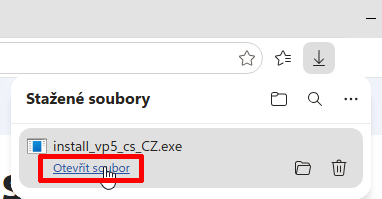
Nyní již ve Stažených souborech můžete kliknout na "Otevřít soubor". To spustí instalaci:
7. Nainstalujte program
Po otevření instalačního souboru se zobrazí instalační průvodce programu VyčistitPočítač5.
Postupujte podle pokynů na obrazovce.
8. Ještě jedna drobná překážka na konec
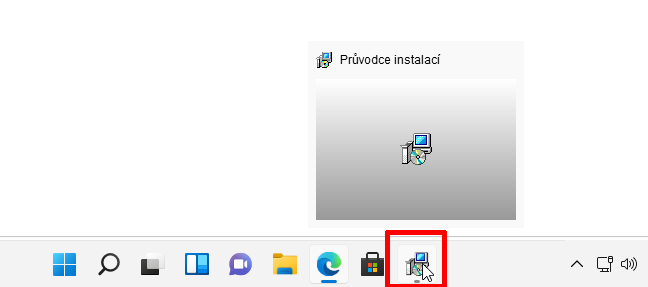
Občas se stane, že prohlížeč (dělá to typicky Microsoft Edge) po spuštění instalátor zakryje, takže to vypadá, "že se nic neděje". V takovém případě zkontrolujte menu Windows úplně dole, kde je zobrazena ikona instalátoru: stačí na ni kliknout, aby se instalátor zobrazil.
9. Spusťte VyčistitPočítač5
Instalátor vám na konci nabídne první spuštění programu. Program můžete také kdykoliv později otevřít poklikáním na červenou ikonu na ploše, obdobnou ikonu vpravo dole ve stavovém řádku, nebo vyhledáním programu: do vyhledávacího pole ve Windows jednoduše napište: VyčistitPočítač5; jakmile se program zobrazí ve výsledcích vyhledávání, klikněte na něj.
Gratulujeme. VyčistitPočítač5 je nyní nainstalován a můžete ho začít používat.